¶ 界面
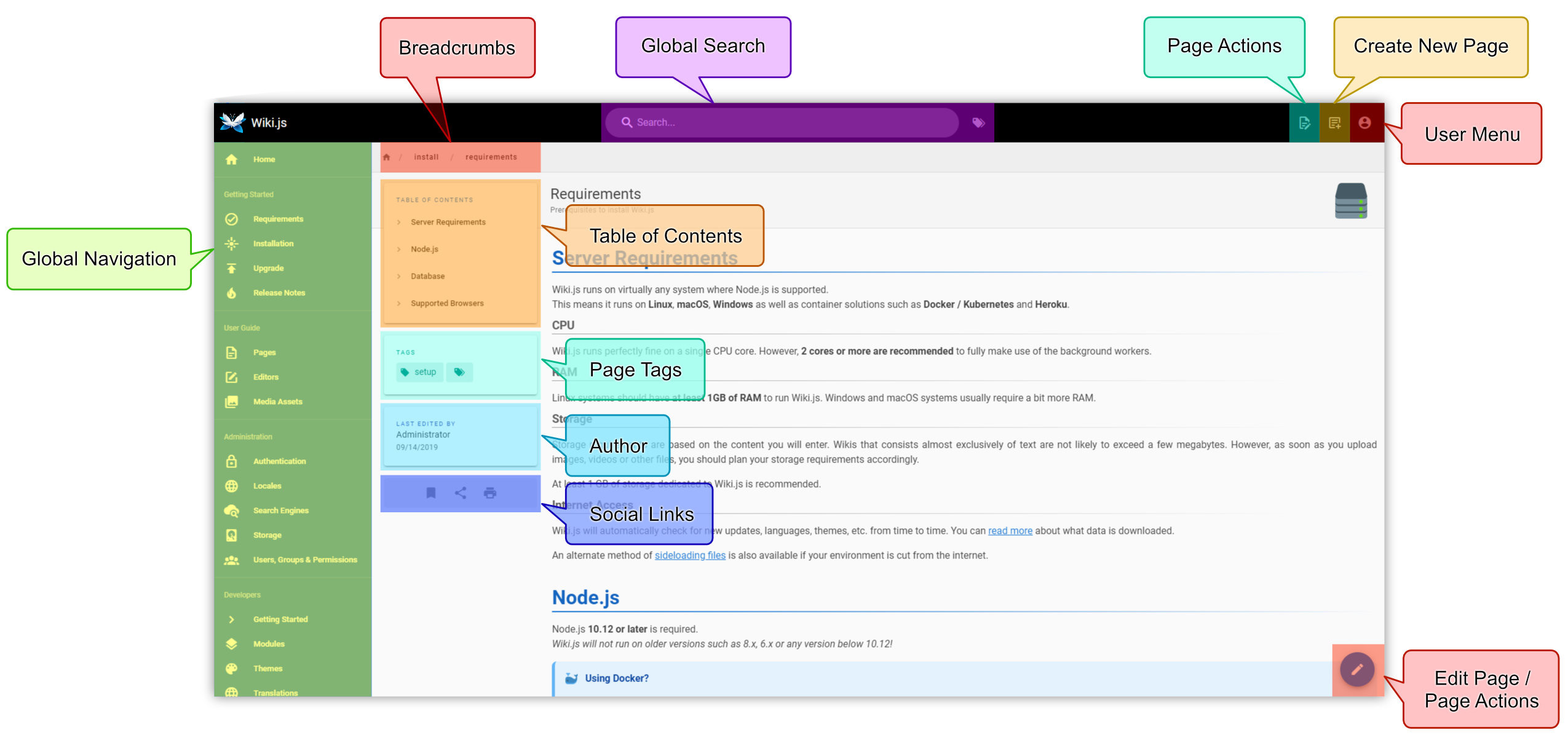
¶ 全局功能
- Global Navigation - 常驻导航菜单,显示在所有页面上。通常包含重要页面或外部网站链接。
- Global Search - 通过搜索快速查找页面。
- Create New Page - 创建一个新页面。
- User Menu - 用户相关操作,如查看个人资料、管理后台和退出登录。
¶ 页面功能
- Page Actions - 当前页面的操作列表,如编辑、移动、删除、历史记录等。
- Breadcrumbs - 当前页面的完整路径,反映了文件夹结构。
- Table of Contents - 当前页面的各级标题,基于内容中的标题生成。
- Page Tags - 与当前页面关联的标签。点击标签可查看相关页面。
- Author - 查看页面的作者以及最后修改日期。
- Social Links - 当前页面的分享或打印链接。
- Edit Page / Page Actions - 快速访问菜单,用于编辑或对当前页面执行其他操作。
¶ 基础操作
¶ 创建新页面
要创建新页面,请点击页面右上角的 新页面 (New Page) 按钮。
随后将出现以下对话框:
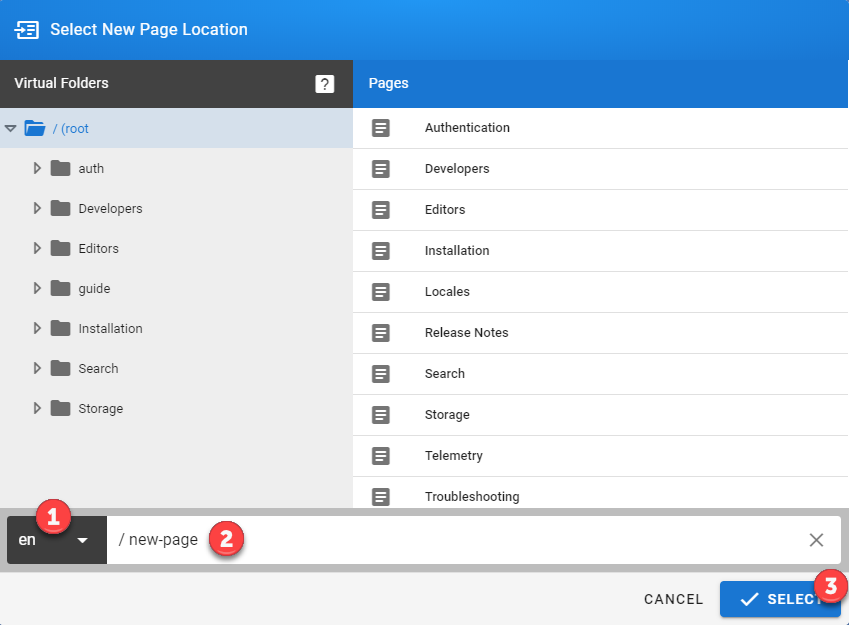
- 选择要创建页面的语言 (默认选择当前本地语言)。
- 输入要创建页面的完整路径。
- 路径不应包含空格 (请使用连字符
-代替),不含句点,且仅由 URL 安全字符组成。 - 切勿在结尾添加斜杠
/。 - 您无需手动创建文件夹。只需输入完整路径,文件夹将自动生成。例如:输入
universe/planets/earth会自动创建universe和planets子文件夹。
- 路径不应包含空格 (请使用连字符
- 点击 选择 (Select) 继续。
¶ 选择编辑器
创建新页面时,系统会提示以下对话框:
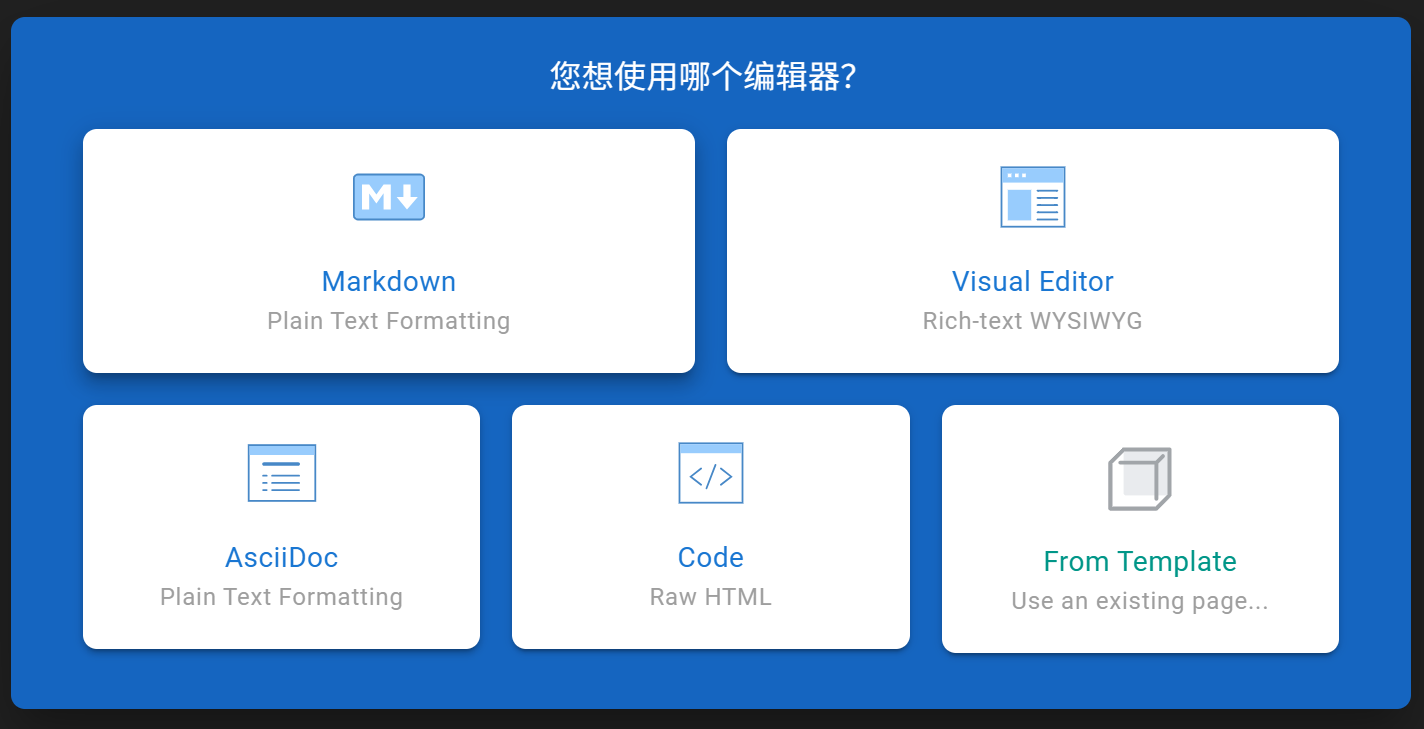
Wiki.js 根据内容类型或用户偏好提供多种编辑器。
¶ 输入页面元数据
选择编辑器后,系统将弹出页面元数据对话框
为您的页面输入 标题 (Title)、描述 (Description) 和 标签 (Tags)。
最后,点击 确定 (OK) 关闭对话框并开始编写内容!
您可以随时点击页面右上角的 页面 (Page) 按钮重新返回页面元数据对话框。
¶ 保存
在点击右上角的 创建 (Create) 按钮之前,您的页面不会被正式创建。点击后,页面将被保存并渲染,随后您会自动跳转到最终生成的页面。如需再次修改,只需点击“编辑”按钮即可!